Sie möchten ein Formular digital bereitstellen, das direkt am Computer ausgefüllt werden kann? Mit Microsoft Wordund Adobe Acrobat Pro gelingt das in wenigen Schritten. Hier erfahren Sie kurz und präzise, wie Sie vorgehen.
Übersicht
Formular in Word gestalten
In Adobe Acrobat umwandeln
Formularfelder prüfen und speichern
Schritt 1: Vorlage mit Word erstellen
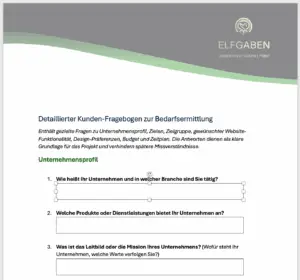
Öffnen Sie Word und schreiben Sie Ihren Formulartext ganz normal.
Lassen Sie dort Platz, wo später Felder erscheinen sollen (z. B. Linien oder Kästchen). Beispiel: „Name: ____________ Datum: ____________“
Speichern Sie die Datei als Word-Dokument (.docx).
Schritt 2: Vorlage mit Adobe Acrobat öffnen
Öffnen Sie die Datei in Adobe Acrobat Pro (Datei → Erstellen → PDF aus Datei).
Gehen Sie auf „Werkzeuge → Formular vorbereiten“.
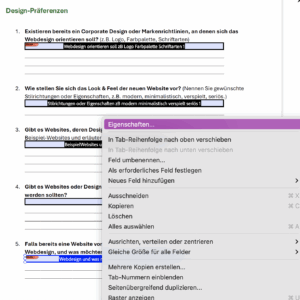
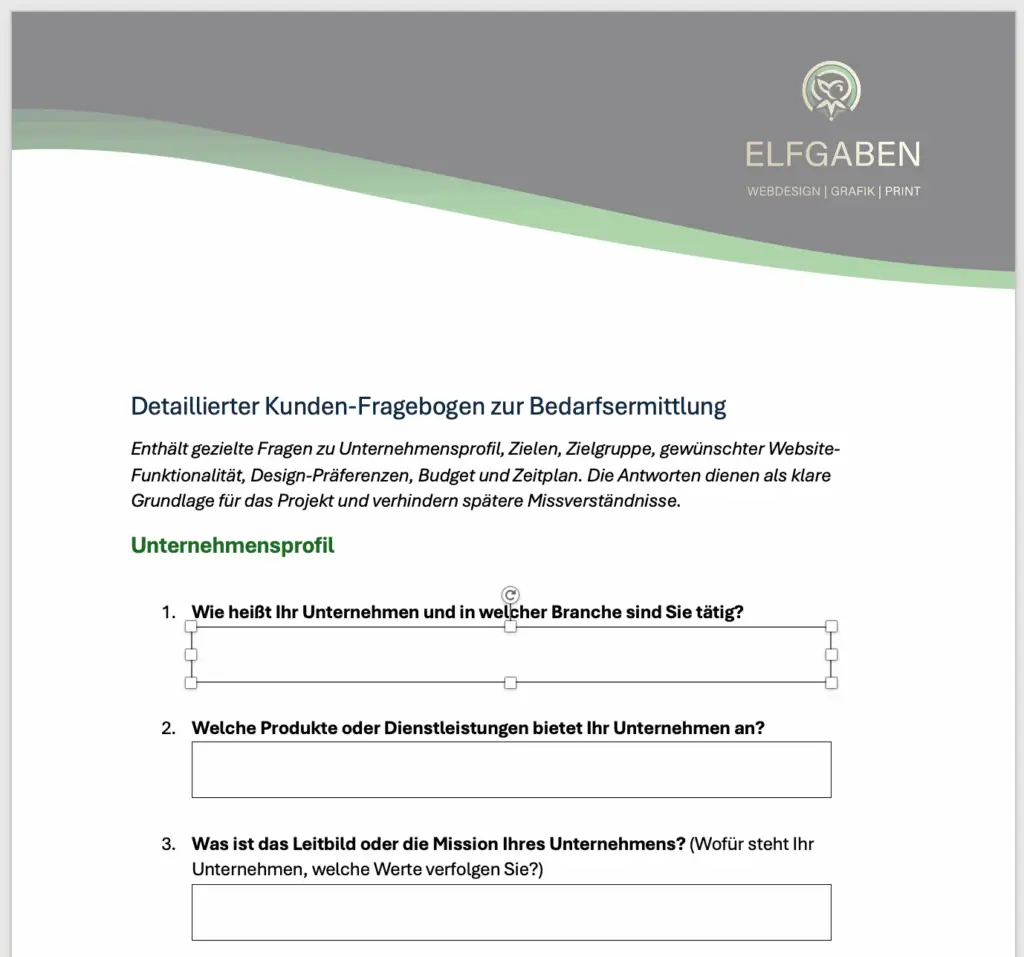
Acrobat erkennt automatisch die leeren Stellen und erstellt daraus Eingabefelder.
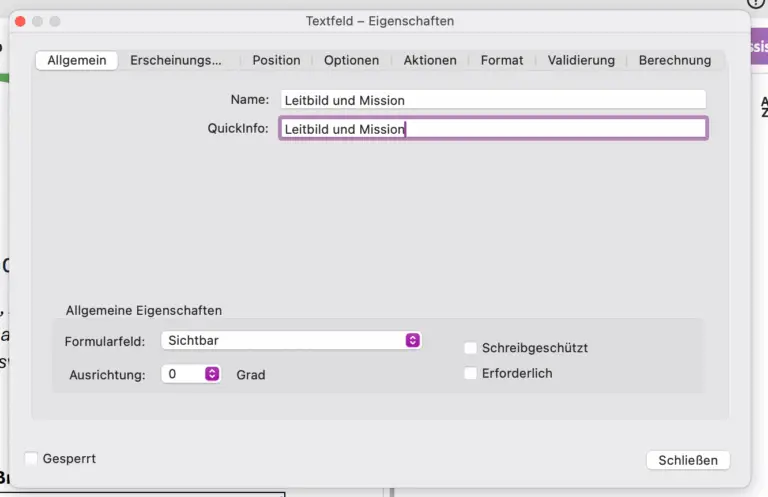
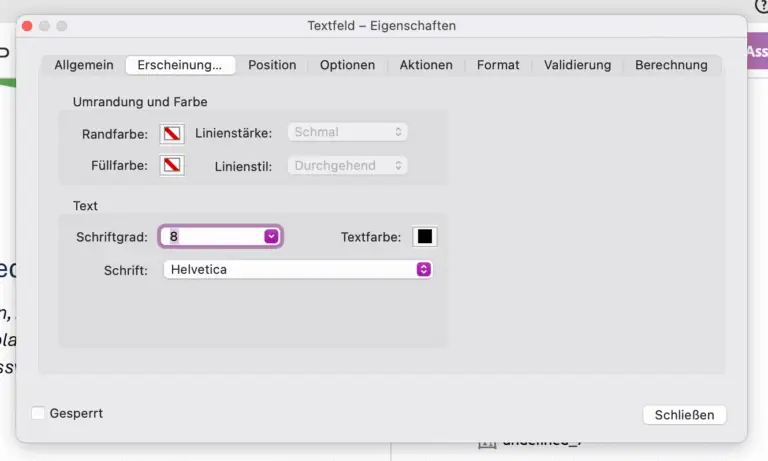
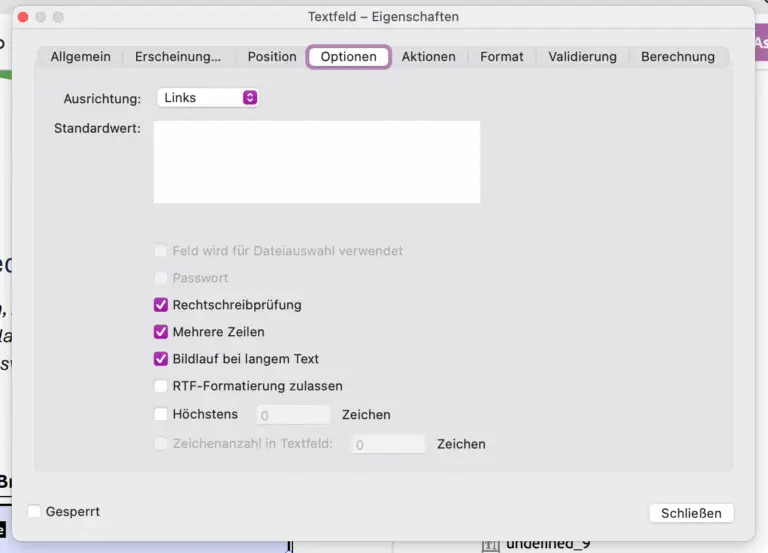
Prüfen Sie die Felder, passen Sie sie bei Bedarf an (Textfeld, Kontrollkästchen etc.).